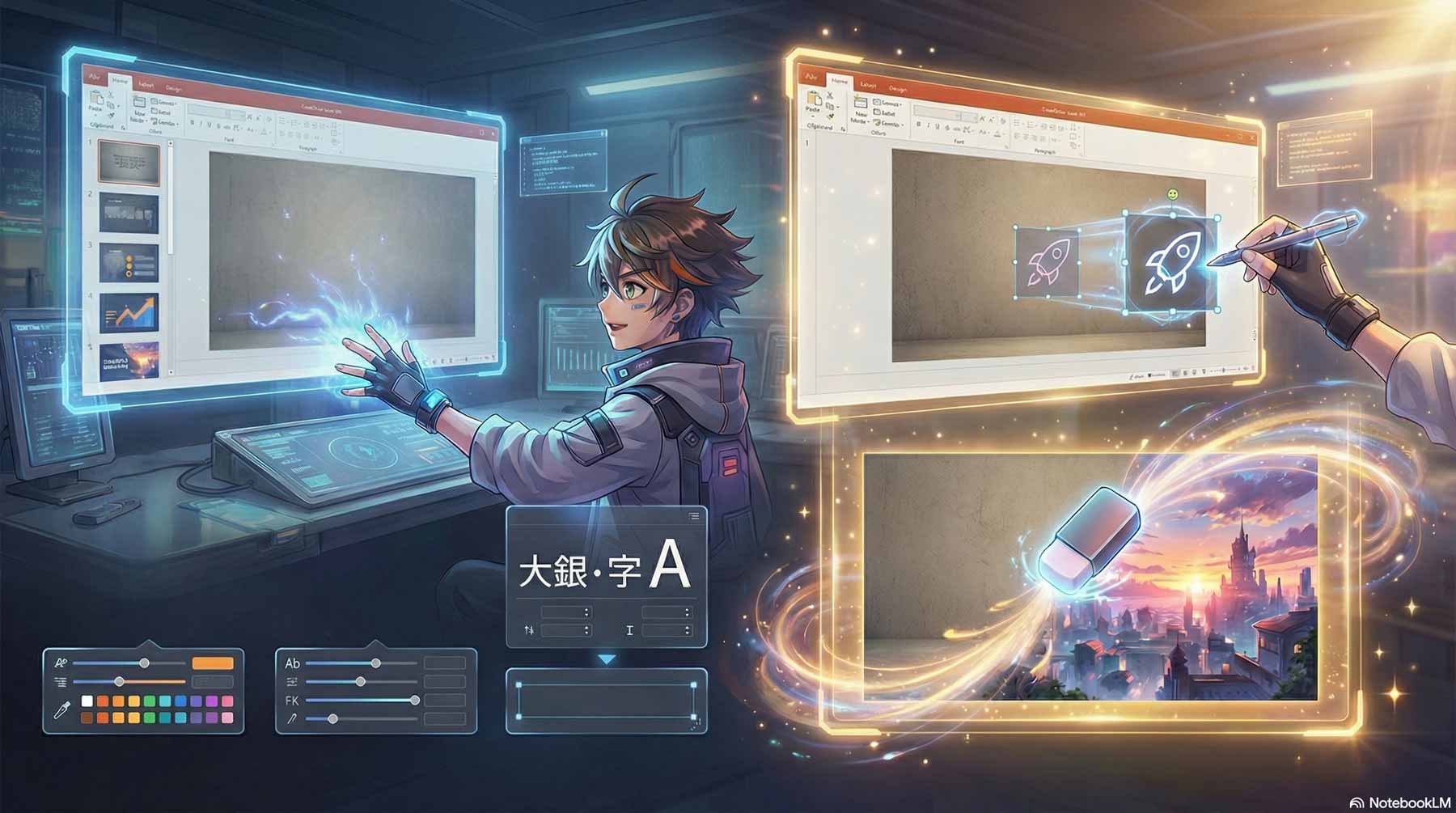
NotebookLM-Präsentationen direkt in PowerPoint bearbeiten: Der KI-Trick, den kaum jemand kennt.
NotebookLM hat die Art und Weise, wie wir Informationen aufarbeiten, wesentlich vereinfacht. Aber wer die Präsentationen als PPTX-Datei herunterlädt, kann die Folien nicht bearbeiten. Sie sind aus Bildern gemacht. Wer nur einen Tippfehler korrigieren oder eine Farbe anpassen möchte, hat keine Gestaltungsmöglichkeiten. Bisher musste man sich entweder mit OCR-Software (Texterkennungssoftware) oder dem kompletten Neubau der Folie befassen.
Es gibt nun Abhilfe: Die Verbindung von künstlicher Intelligenz und der Microsoft 365 Cloud. Mit einem versteckten Tool könnt ihr diese Folien-Bilder in voll editierbare Elemente verwandeln, ohne PowerPoint zu verlassen.
Text-Bearbeitung
Der Weg zur Bearbeitung führt über das Menü „Bildformat“ zur Option „Bild bearbeiten“. Sobald die KI das Bild analysiert hat, erscheint die Funktion „Text bearbeiten“. Die KI extrahiert den Text aus der Bildmatrix und wandelt ihn in Textfelder um.
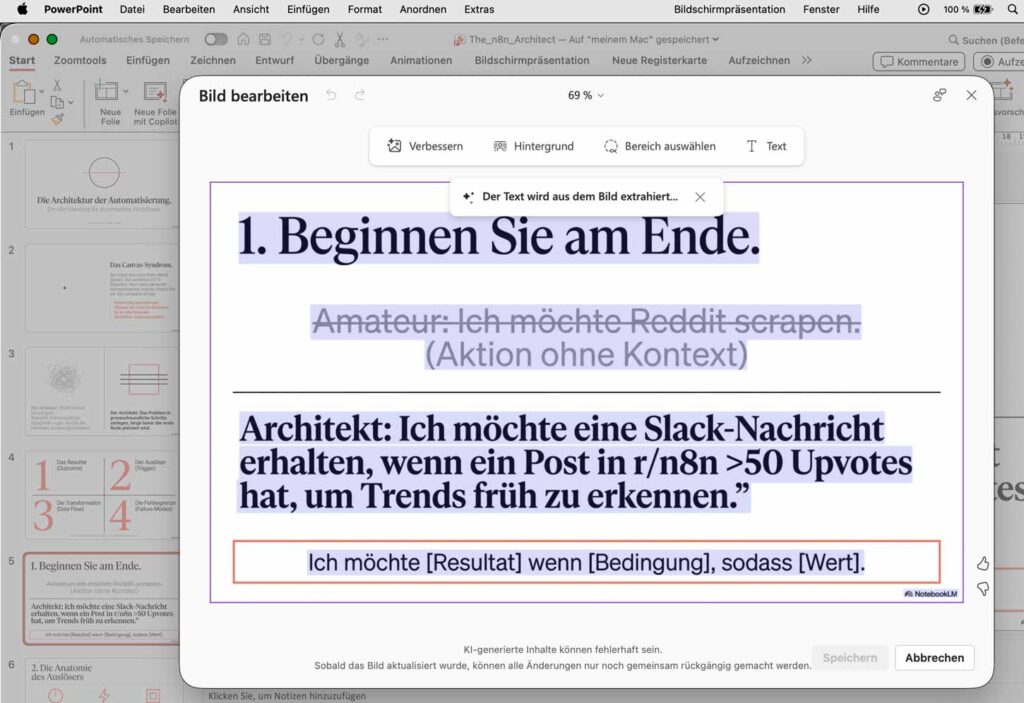
Besonders beeindruckend ist, wie komplex das Tool ist. Ihr könnt den Text ändern und die Schriftart anpassen. Die KI bietet sogar Stilgruppen an, wie etwa „Friendly“. Hier findet ihr Schriftarten wie Amassis’s MT Pro medium. Damit könnt ihr den Look eurer Slides aufwerten.
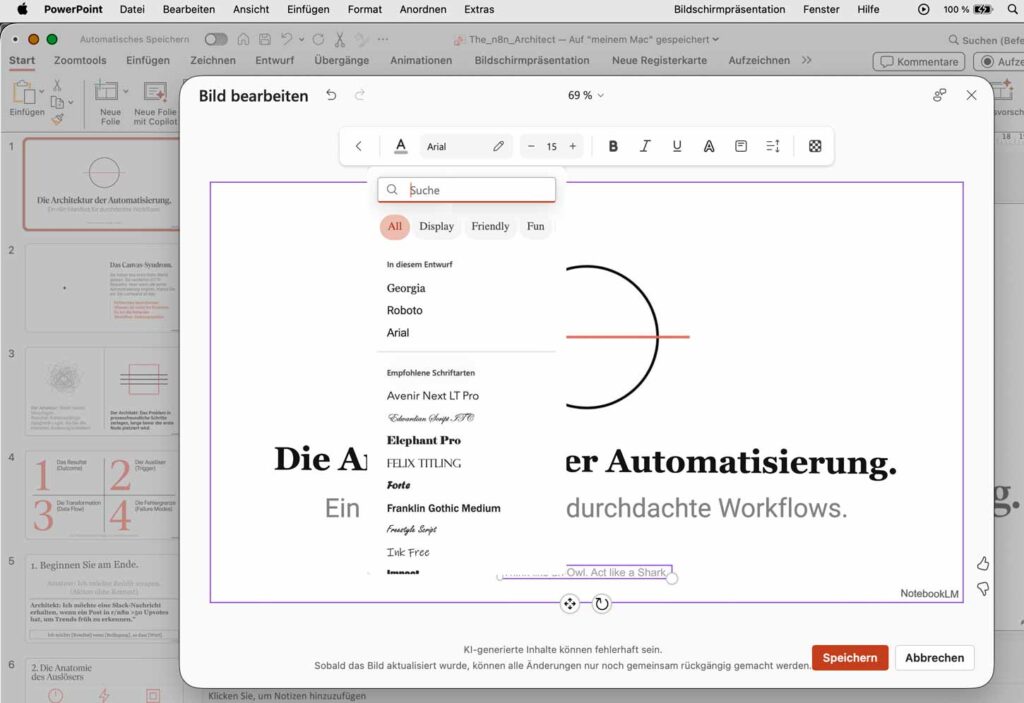
Folgende Eigenschaften lassen sich präzise steuern:
- Inhalt: Korrigiert Texte oder schreibt ganze Passagen um.
- Spacing (Zeilenabstand): Optimiert den „Zeilenabstand“. Ein Wechsel von einfachem Zeilenabstand auf 1.3 wirkt oft Wunder für die Lesbarkeit.
- Font (Schriftart): Wählt aus intelligent gruppierten Font-Familien (z. B. „Display“ oder „Friendly“).
- Farbe: Passt Schriftfarben individuell an.
- Labels: Sogar UI-Elemente oder Daten-Labels innerhalb einer Grafik werden als separate, editierbare Boxen erkannt (ändert z. B. „Primary“ in „First“).
Bereiche bearbeiten!
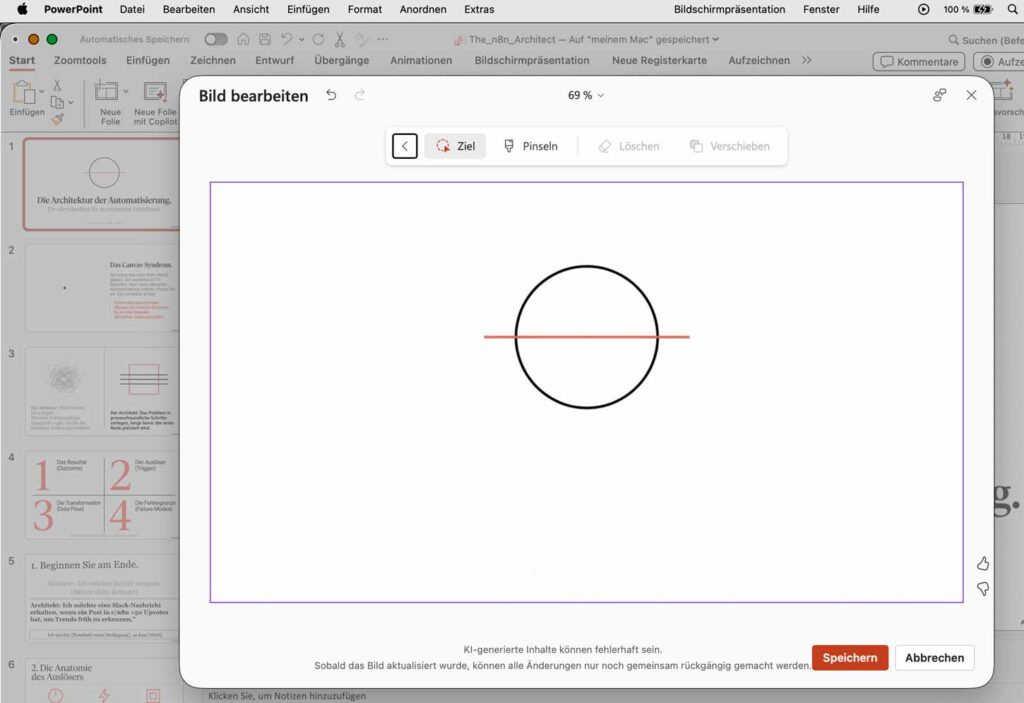
Ein weiteres Highlight ist das Werkzeug „Bereich auswählen“. Ihr könnt zwischen Box-Selektion und Pinsel-Tool wählen. Das Pinsel-Tool funktioniert fast wie der „Hintergrund entfernen“-Pinsel in PowerPoint, kann aber noch mehr.
Markiert ihr ein Objekt, macht die KI einen sogenannten Clean Lift. Das Objekt hebt sich von der Bildebene ab. Ihr könnt es frei verschieben oder löschen.
Das Wichtigste: Die KI füllt die entstandene Lücke im Hintergrund automatisch auf, sodass keine hässlichen Fragmente zurückbleiben. Diese KI-Funktion macht Bildbearbeitung einfacher. Früher brauchte man dafür Photoshop-Kenntnisse. Heute kann man damit mit wenigen Klicks arbeiten.
Textergänzung: Der Text passt sich dem Kontext an.
Müsst ihr eine NotebookLM-Folie mit eigenen Gedanken ergänzen? Das Tool hat eine Text-Hinzufügen-Funktion, die mehr kann als ein einfaches Textfeld. Die KI analysiert das Original und schlägt passende Textstile vor.
Sie haben die volle Kontrolle über das Aussehen und die Hintergründe.
Markenkonformität ist für Unternehmenspräsentationen sehr wichtig. Mit dem Tool könnt ihr den Hintergrund einer NotebookLM-Folie komplett verändern. Entfernt den Hintergrund oder füllt ihn mit einer Farbe aus.
Für die genaue Einhaltung des Designs stehen Werkzeuge zur Verfügung. Nutzt die Pipette, um Farben direkt aus eurem Logo aufzunehmen, oder gebt einen Hex-Codes ein.
Diese Funktion macht manchmal noch Fehler, bei Folien mit weißen oder schwarzen Hintergrund hatte die KI noch Probleme. Aber das nächste update kommt bestimmt bald.
Fazit: Die neue Ära der KI-gestützten Präsentationsbearbeitung
Die Zeiten, in denen NotebookLM-Exporte eine statische Sackgasse waren, sind vorbei. Sie sind nun eine flexible Basis für Unternehmens-Präsentationen.
Ein wichtiger Workflow-Hinweis: Sobald Ihr die Änderungen speichert, „backt“ PowerPoint die Elemente wieder zu einem statischen Bild zusammen. Das bedeutet: Für spätere Korrekturen müsst ihr den Prozess „Bildformat > Bild bearbeiten“ erneut starten.
Mein Tipp: Kopiert die Folie, bevor ihr mit Änderungen beginnt. So behaltet ihr eine Versionshistorie und könnt jederzeit auf das Original zurückgreifen.
